
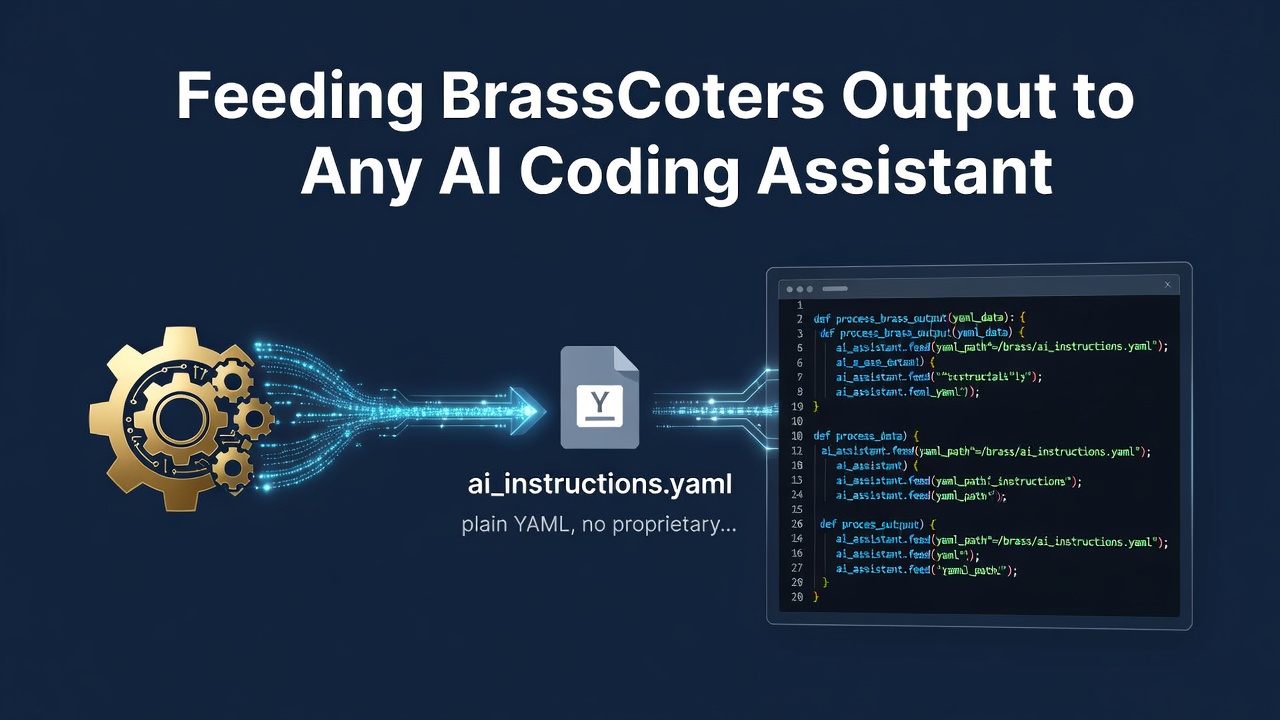

BrassCodersはスキャン後に .brass/ai_instructions.yaml を書き込みます — プレーンなYAML形式で、独自のエンコーディングはなく、プラグインは必要ありません。Claude Codeはプロジェクトディレクトリ内で自動的に読み込みます。CursorとContinueのユーザーはコンテキストファイルとして参照できます。フォーマットは3つのケースすべてで同じです:重大度順に並べられた検出結果で、それぞれにファイルパス、行番号、修正メモが含まれています。
1回のスキャン、1つのファイル、3つのエディタ。
YAML-Firstパターンとは
BrassCodersはPythonコードベースをスキャンし、12の静的解析スキャナーを実行し、重大度順に並べられた検出結果ファイルを .brass/ai_instructions.yaml に書き込みます。このファイルはプレーンテキストで、エンコーディングや独自構造がないため、ローカルファイルを読み込めるAIアシスタントなら誰でもコンテキストとして利用できます。
パターンは:エディタを開く前にスキャンし、エディタをファイルに向け、スキャナーが検出した内容をトリアージします。AIアシスタントは重大度の順序、行番号、修正メモを読み込み、発見ではなく確認から始めます。この仕組みはエディタ間で動作します。フォーマットが特定のエディタ機能に依存しないからです。これはファイルです。エディタはファイルを読み込みます。
Claude Code: 自動プロジェクトコンテキスト
BrassCodersは .brass/ai_instructions.yaml をプロジェクトディレクトリに書き込み、Claude Codeはプロジェクトディレクトリ内のファイルを自動的にコンテキストとして読み込みます。追加の設定なしで、検出結果をモデルの前に配置できます。
brasscoders --offline scan /path/to/project を実行し、同じディレクトリでClaude Codeを開きます。.brass/ai_instructions.yaml ファイルはセッションのプロジェクトコンテキストとして利用可能です。Claude Codeに検出結果の対応やトリアージを依頼すると、ファイルを読み込み、critical重大度のエントリを最初に特定し、重大度順に処理します。
検出結果ファイルはセッション間で保持されます。次に同じディレクトリでClaude Codeを開いたとき、検出された問題を修正して再スキャンしない限り、ファイルは残っています。チャットプロンプトとは異なり、エディタを閉じても検出結果はリセットされません。
Cursor: @file 参照
Cursorは @file 参照をサポートしており、チャットセッションのAIコンテキストにローカルファイルの内容を追加できます。.brass/ai_instructions.yaml を指定すると、Cursor AIにClaude Codeが自動的に読み込むのと同じ重大度順の検出結果キューを提供します。
Cursorのチャットセッションで @file .brass/ai_instructions.yaml と入力して検出結果をコンテキストに含めます。Cursor AIはファイルを構造化された検出結果リストとして読み込み、最高重大度の検出結果を最初に処理でき、フラグが立てられた箇所に移動するために使用できる行番号を保持します。これはClaude Codeのワークフローと同じパターンです — 違いは、エディタが自動的に取得するのではなく、手動でコンテキスト参照を追加する点です。
実用的な注意点:検出結果を修正した後、新しいCursorセッションを開く前に brasscoders --offline scan を再実行してください。.brass ファイルは自動的に更新されません。修正された検出結果は、スキャンを再実行して上書きするまでファイルに残ります。
Continue: チャット内のコンテキスト
Continueはチャットパネルで @file 参照をサポートしており、質問のコンテキストとして任意のローカルファイルを含めることができます。.brass/ai_instructions.yaml も同じ方法で動作します — Continueのチャットで @file と入力し、検出結果ファイルに移動します。
ContinueがVS Codeで共有AIアシスタントとなっているチームでは、これによりBrassCodersの検出結果を各マシンでスキャンを再実行せずにセッション間で共有できます。一人が brasscoders --offline scan を実行し、.brass/ai_instructions.yaml ファイルをブランチにコミットすると、チームがContinueセッションで参照できます。同じブランチで作業する全員に一貫した検出結果が提供されます。
ご利用のバージョンでの現在の @file 構文については、Continueのドキュメント を確認してください。コンテキストプロバイダーの動作はリリース間で進化しています。
3つすべてに共通する点
どのエディタが消費するかにかかわらず、構造は同じです:重大度順の並び、行アンカー、修正指示。BrassCodersはファイルを書き込む前に、criticalの検出結果をhighの上に、highをmediumの上に並べます。ファイルを読み込むすべてのエディタはその優先順位を引き継ぎます。
行番号フィールドは3つすべてで同じように動作します:AIアシスタントはフラグが立てられた行番号を読み込み、その位置からソースコンテキストを取得し、実際のコードを考慮して検出結果が本物かどうかを判断します。ファイルパスフィールドも同じように動作します:プロジェクトルートからの相対パスで、プロジェクトディレクトリで動作する任意のツールで読み込み可能です。
修正フィールドは3つすべてで同じです:スキャナーがマッチしたパターンに基づき、ツールがファイルを読み込む前に書き込まれた修正指示です。AIアシスタントは修正内容を読み、コードを読み、修正を生成するか、検出結果を偽陽性として却下します。
1回のスキャン。1つのファイル。ファイルを読み込む任意のエディタ。
pip install brasscoders
brasscoders --offline scan /path/to/your/project
Enter fullscreen mode Exit fullscreen mode
0 Comments
Log in to join the conversation.No comments yet. Be the first to share your thoughts.