
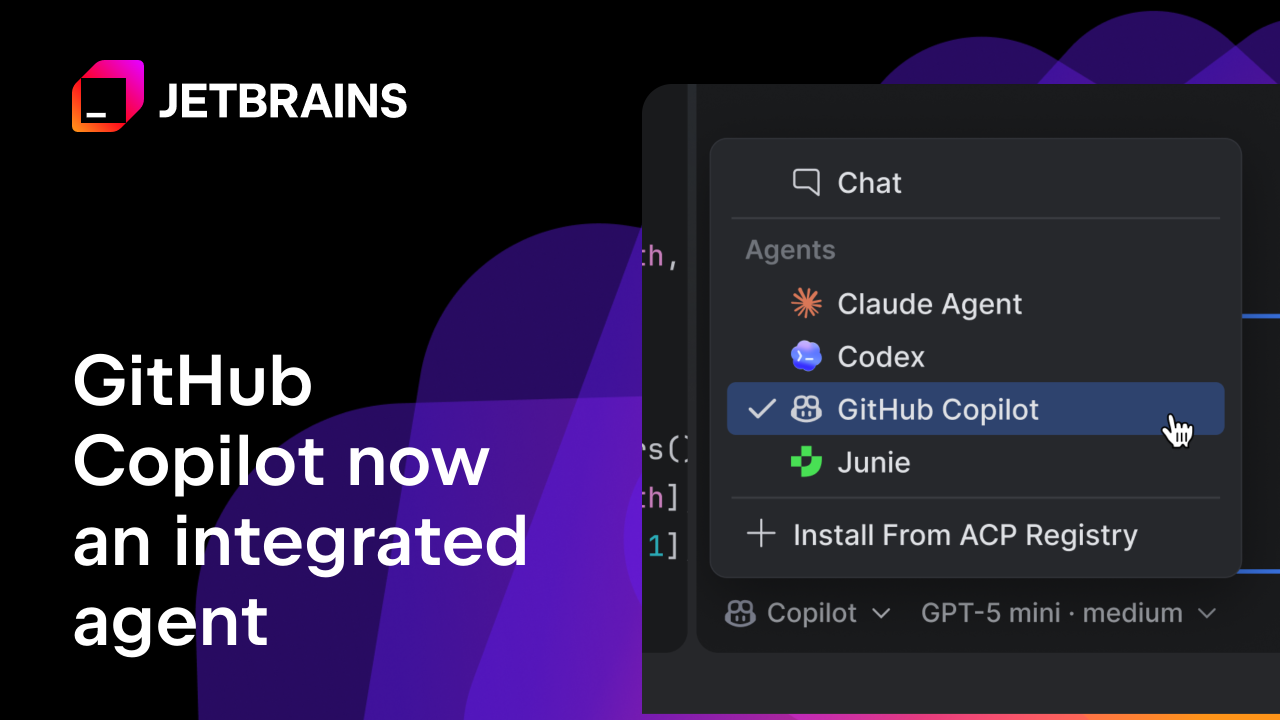
GitHub Copilot が JetBrains IDE の統合エージェントに

JetBrains と GitHub の深いパートナーシップから生まれたこの統合により、Copilot がエージェントピッカー内でネイティブ化され、日常的に使用している IDE 内でより安定したエージェント体験を提供します。
ACP Registry からネイティブ体験へ
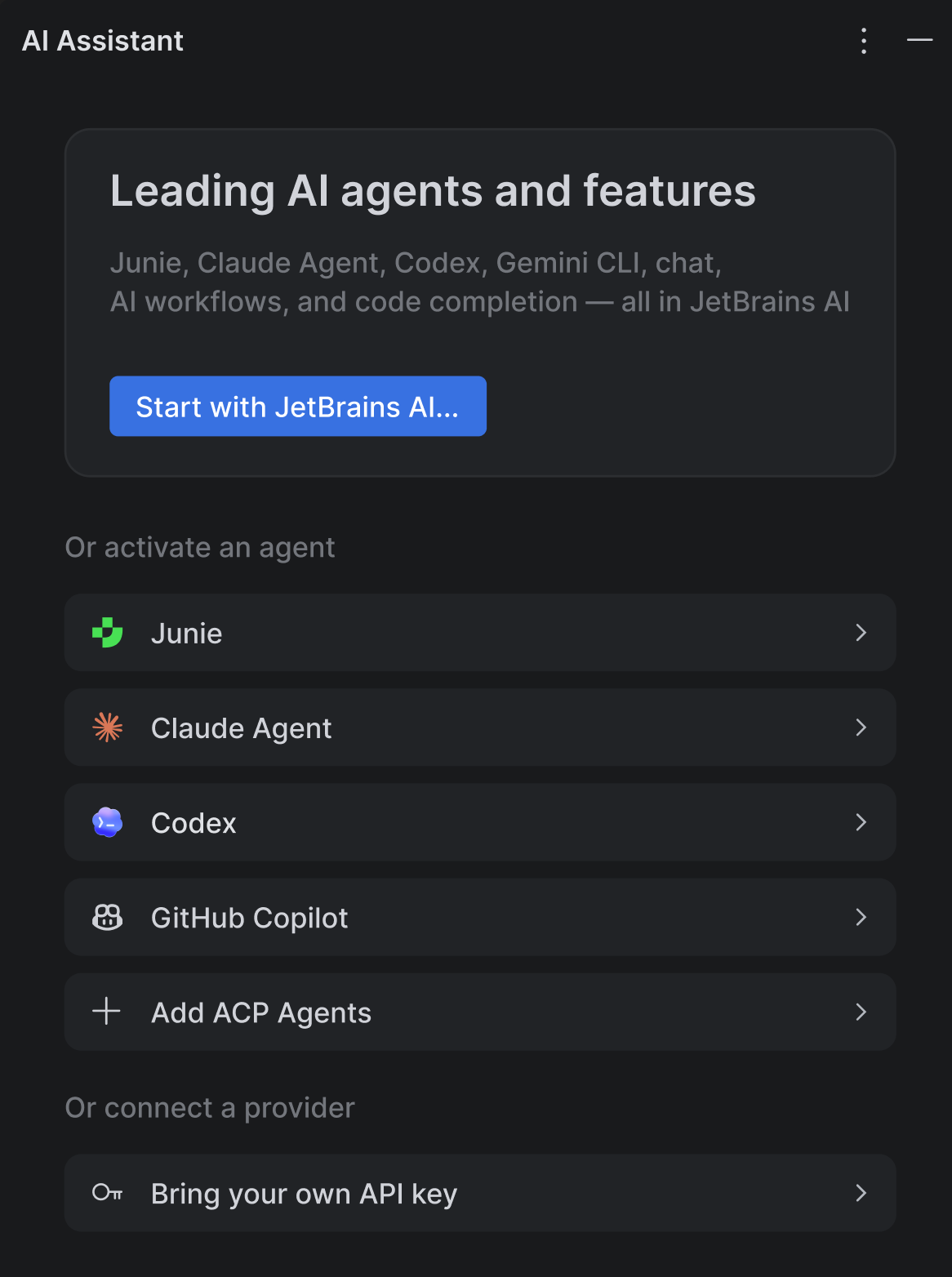
以前は ACP Registry を介して Copilot にアクセスできましたが、この統合によりさらに一歩進みました。JetBrains と GitHub は、信頼性が高く、徹底的にテストされ、IDE 内でデフォルトで利用可能なエージェント体験を構築するために緊密に連携しました。ACP を介した設定や構成は不要で、Copilot はすぐに使用できる状態で用意されています。
本質的な変更点は、まさにその点です。安定性と可用性が向上しました。設定に費やす時間が減り、開発に集中できるようになります。この統合の一環として、Copilot CLI のスラッシュコマンド(/remote や /chronicle など)も AI チャット内で直接利用できるようになりました。
Microsoft Build で発表されたように、今後もこのパートナーシップを通じて GitHub Copilot × JetBrains のさらなる体験を提供していきます。
認証:知っておくべきこと
Copilot は GitHub アカウント経由の OAuth のみで認証を行います。実務上は以下のようになります。
別途サブスクリプションが必要:JetBrains AI ユーザーはこの統合を利用するために有効な GitHub Copilot サブスクリプションが必要です。JetBrains AI サブスクリプションには含まれていません。
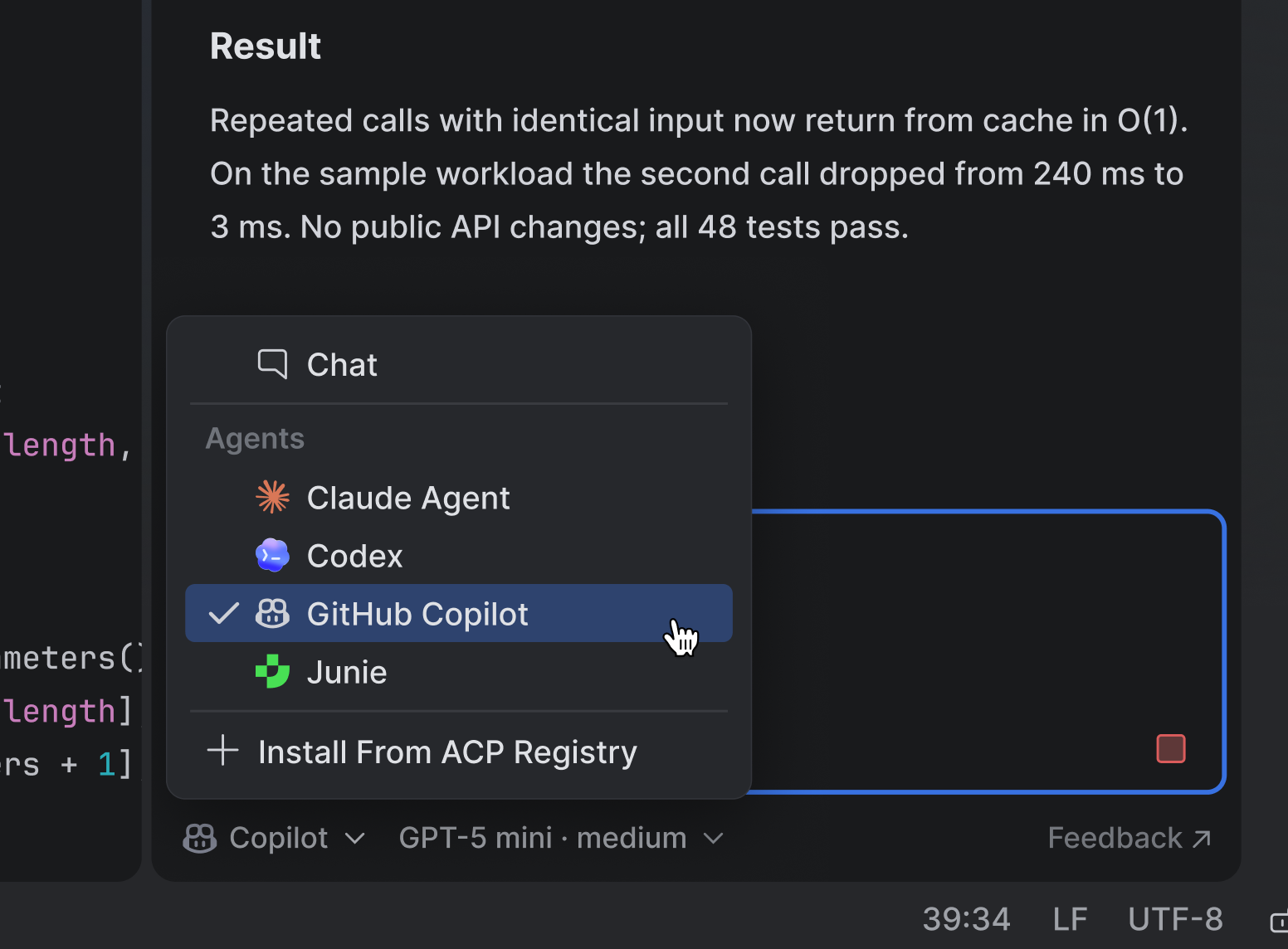
ログインとモデルピッカー:専用ログイン機能とモデルピッカーが利用可能になり、使用する Copilot モデルを制御できます。この機能を利用するには IDE を更新する必要があります。

IDE で Copilot を始める
JetBrains IDE で AI チャットを開き、エージェントピッカーメニューに移動して「GitHub Copilot」を選択します。そこから OAuth ログインのプロンプトに従って GitHub アカウントを接続してください。
AI チャットが初めての場合は、IDE の右上にある JetBrains AI ウィジェットを開き、Let’s Go をクリックして、AI Assistant プラグインをインストールする手順に従ってください。
0 Comments
Log in to join the conversation.No comments yet. Be the first to share your thoughts.