
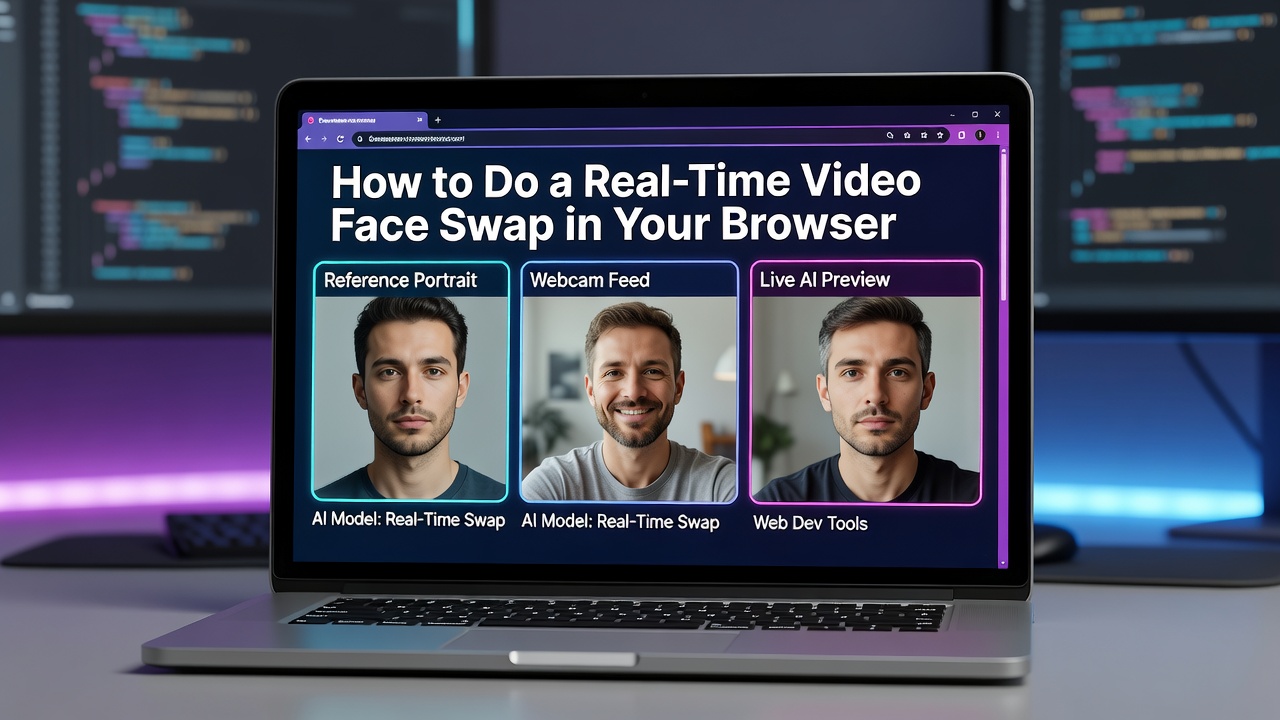

リアルタイムで顔を入れ替えるには、参照用ポートレート、ウェブカメラ、そしてライブAIプレビューが必要です。ポートレートは新しい顔を提供し、ウェブカメラは動きと表情を提供します。以下は Vivify Realtime Face Swap を使用した最短のワークフローです。

最短のブラウザワークフロー
Face Swapモードとサンプルポートレートは既に選択されています。
- サンプルを保持するか許可された顔をアップロードし、表示されたレートを確認してから Start live preview をクリックします。
- ブラウザが要求したらカメラへのアクセスを許可 します。
- Camera と AI output を比較 し、ゆっくりと頭を数回動かします。
ここでいう「リアルタイム」とは
オフラインの顔入れ替えは完成したファイルを返します。ライブ入れ替えは参照顔を使って新しいウェブカメラフレームを継続的に処理します。1つの良いフレームだけでは不十分です。頭を動かしたり表情を変えたりして、AI出力が継続的に更新されることを確認してください。
動作しない場合
- カメラ画像がない場合: サイトのカメラ許可を確認し、ウェブカメラを使用している他のアプリを閉じてください。
- カメラは動作するがAI出力が動作しない場合: ライブセッションを再試行してください。これは出力または接続の問題であり、カメラ許可の問題ではありません。
- 最初のフレームは良好だが動きで崩れる場合: ゆっくりとした動き、クリアな参照ポートレート、均等な照明を使用してください。
責任ある使用
自分の顔または明確に許可された参照を使用してください。なりすまし、詐欺、身元確認の回避にライブ顔入れ替えを使用せず、宛先プラットフォームが要求する場合は現実的な合成メディアを開示してください。
ブラウザページはプレビュー専用です。変換されたストリームを録画、ダウンロード、保存することはできません。OBS、Zoom、または他のアプリで結果を使用するには、別途仮想カメラクライアントが必要です。
0 Comments
Log in to join the conversation.No comments yet. Be the first to share your thoughts.