
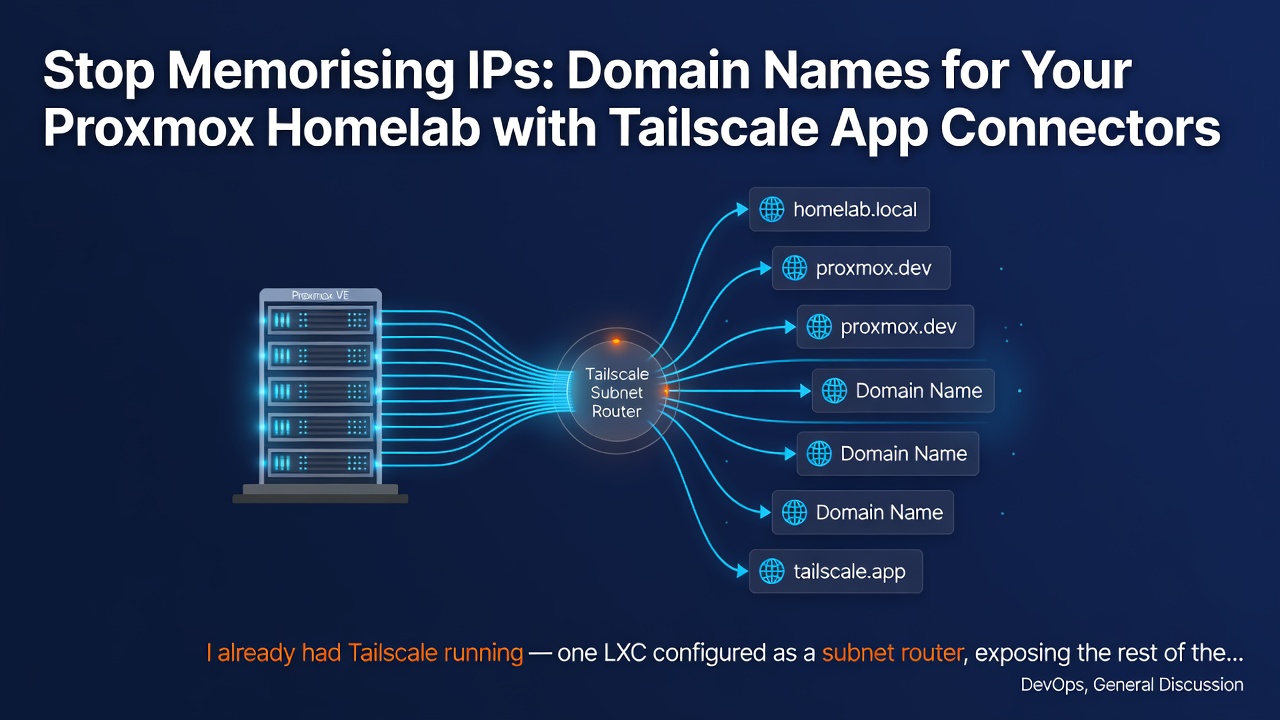
すでにTailscaleは稼働済み — 1台のLXCをサブネットルーターとして設定し、残りのコンテナをtailnet上に公開していました。つまり、リモートからアクセスはできていたのです。ただ、IPアドレスを覚えておく必要がありました。
https://proxmox.home.lab:8006 が欲しかったのです。数字ではなく名前を入力したかったのです。
Tailscale App Connectors がその答えでした。そこに至るまでに思ったより時間がかかったので、実際に動作する手順をまとめます。
最終的な構成
1台のLXCが3つの役割を担います:サブネットルーター、アプリコネクター、DNSサーバーです。tailnet上の任意のデバイスは <service>.home.lab を正しいコンテナIPに解決し、トラフィックを自動的にルーティングします。App Connectors は すべてのTailscaleプラン で利用可能です — プランは変更される可能性があるので、料金ページで確認してください。
このガイドは、すでにTailscale LXCをサブネットルーターとして稼働させていることを前提としています。ない場合は この動画 でセットアップ方法を確認し、ステップ2に戻ってアプリコネクターの役割を追加してください。
設定全体を通じて3つの値が一貫して使用されます。 いずれかの値がステップ間でずれていると、何かでサイレントに失敗します:
| 値 | 一致が必要な場所 |
|---|---|
タグ名(例:tag:app-connector) |
ACL tagOwners、ACL nodeAttrs、ACL autoApprovers、tailscale up コマンド |
ドメインサフィックス(例:home.lab) |
ACL domainsリスト、dnsmasqエントリ、Tailscale Appsページ、split DNS制限 |
LANサブネット(例:192.168.1.0/24) |
ACL autoApprovers、tailscale up コマンド、dnsmasq IP |
ステップ1:Tailscale ACLポリシーの更新
Tailscale管理コンソール → Access Controls に移動します。現在のポリシーを表示するhuJSONエディタが表示されます。置き換えるのではなく、これらのセクションをトップレベルキーとしてマージしてください。すでに grants ブロックがある場合は、新しいルールをその中に追加してください。
{
  "tagOwners": {
    "tag:app-connector": []
  },

  "grants": [
    { "src": ["*"], "dst": ["*"], "ip": ["*"] }
  ],

  "autoApprovers": {
    "routes": {
      "0.0.0.0/0": ["tag:app-connector"],
      "::/0":      ["tag:app-connector"]
    }
  },

  "nodeAttrs": [
    {
      "target": ["*"],
      "app": {
        "tailscale.com/app-connectors": [
          {
            "name": "[CHOOSE_NAME_FOR_THE_APP_CONNECTOR]",
            "connectors": ["tag:app-connector"],
            "domains": [
              // whatever domains you need to expose
              "proxmox.home.lab",
              "homeassistant.home.lab"
            ]
          }
        ]
      }
    }
  ]
}
Enter fullscreen mode Exit fullscreen mode
注意点: nodeAttrs の target は ["*"] である必要があります。最初に ["tag:app-connector"] を試しましたが動作しませんでした。Tailscaleは次のエラーを返します:tailscale.com/app-connectors: can only be specified with target "*"。アプリ定義内の connectors フィールドで、どのノードが作業を行うかを制御します。target はどのノードがこの設定を受け取るかを制御し、アプリコネクターの場合は全員である必要があります。
ステップ2:LXCをアプリコネクターとして設定
dnsmasqをインストールする前に、systemd-resolved がポート53を占有していないか確認してください — 占有している場合、dnsmasqは起動に失敗します:
systemctl is-active systemd-resolved
Enter fullscreen mode Exit fullscreen mode
アクティブな場合は、スタブリスナーを無効にします:
sed -i 's/#DNSStubListener=yes/DNSStubListener=no/' /etc/systemd/resolved.conf
systemctl restart systemd-resolved
Enter fullscreen mode Exit fullscreen mode
次に、Tailscale LXCにSSH接続し、新しい役割をアドバタイズします:
tailscale up \
  --advertise-connector \
  --advertise-tags=tag:app-connector \
  --advertise-routes=192.168.1.0/24
Enter fullscreen mode Exit fullscreen mode
192.168.1.0/24 を実際のLANサブネットに置き換えてください。
注意点: ノードは --advertise-connector で明示的にオプトインする必要があります。管理コンソールにノードをコネクターとして指定するボタンがあるのではないかと探していましたが、存在しませんでした。ノードはCLI経由で自身の役割をアドバタイズします。これを実行するまで、Apps UIで選択可能なものとして表示されません。
動作確認: 管理コンソール → Machines に移動します。LXCにアプリコネクターバッジが表示されているはずです。
ステップ3:dnsmasqのインストールと設定
App Connectorsはルーティングを処理しますが、ドメイン名をIPに解決しません。そのためにローカルDNSサーバーが必要です。同じLXC上のdnsmasqが最もシンプルな選択肢です。
apt update && apt install -y dnsmasq
Enter fullscreen mode Exit fullscreen mode
/etc/dnsmasq.conf を編集し、以下を追記します:
# Without this, dnsmasq rejects queries from the Tailscale interface.
# The systemd unit passes --local-service which restricts to local subnets;
# adding interface=tailscale0 overrides that behaviour.
interface=tailscale0
bind-interfaces

# One line per container — use your actual LAN IPs
address=/proxmox.home.lab/192.168.1.2
address=/homeassistant.home.lab/192.168.1.3
Enter fullscreen mode Exit fullscreen mode
すでにdnsmasqをDHCPや他の目的で使用している場合:既存の
interface=行を置き換えるのではなく、interface=tailscale0行を追加してください。
起動と確認:
systemctl enable --now dnsmasq
systemctl status dnsmasq   # should be active, no "limited to local subnets"

dig @127.0.0.1 proxmox.home.lab
# ANSWER SECTION should show your container's IP
Enter fullscreen mode Exit fullscreen mode
注意点: 初回起動後、ステータスに DNS service limited to local subnets と表示される場合があります。これはsystemdユニットファイルに組み込まれた --local-service に起因します — これをオーバーライドする設定ファイルオプションはありません。修正方法は interface=tailscale0 で、Tailscaleインターフェース上でクエリを受け入れるようdnsmasqに指示します。再起動後、警告は消えます。
ステップ4:管理コンソールでアプリを登録
管理コンソール → Apps → Add an app:
- Name: 任意の説明的な名前
- Type: Custom
- Domains:
home.labドメイン(ステップ1と同じ)をカンマ区切りで - Connector tag:
tag:app-connector - Save
ドメインはACLの nodeAttrs とここに表示されます。目的が異なります:ACLはルーティングポリシーを制御(どのノードがどのトラフィックを処理するか)し、Apps UIはDNS-over-HTTPS転送のためにTailscaleが使用するコネクター関連付けを登録します。両方に同じドメインが必要です。
ステップ5:Split DNSネームサーバーの追加
管理コンソール → DNS → Add nameserver:
- Nameserver: LXCのtailnet IPv4アドレス —
100.x.y.zのもの(LXCでtailscale ip -4を実行) - Restrict to domain にチェック
- Domain:
home.lab - Save
同じページで Magic DNS もオンになっていることを確認してください。Split DNSはこれなしでは動作しません。
これはTailscaleに次のことを指示します:home.lab 以下のものはこの特定のネームサーバーに問い合わせ、それ以外は通常のDNSを使用する。
ステップ6:クライアントの設定
Linux:
tailscale set --accept-routes=true --accept-dns=true
Enter fullscreen mode Exit fullscreen mode
macOS(GUIアプリ使用):
Tailscaleメニューバー → Preferences → Use Tailscale DNS を有効化。完了。
macOS CLIのみ(GUIアプリなし):
注意点: macOSのTailscale CLIはシステムDNSを管理できません。tailscale set --accept-dns=true はフラグを黙って受け入れますが、何も実行しません — CLIにはGUIアプリなしで必要なNetwork Extensionをインストールするメカニズムがありません。tailscale debug resolve your-domain.home.lab は、netmapにルートが正しく設定されているにもかかわらず no such host を返します。
回避策 — Wi-FiのDNSを手動でLXCに向ける:
sudo networksetup -setdnsservers Wi-Fi <LXC tailnet IPv4>
Enter fullscreen mode Exit fullscreen mode
元に戻す:
sudo networksetup -setdnsservers Wi-Fi "Empty"
Enter fullscreen mode Exit fullscreen mode
サービスへのアクセス
https://proxmox.home.lab:8006
http://homeassistant.home.lab:8123
Enter fullscreen mode Exit fullscreen mode
App Connectorsはポートについては何も行いません — ブラウザはデフォルトで80を使用します。80または443で動作しないサービスにはポートを含めてください。ポートを完全に削除したい場合は、サービスの前にリバースプロキシ(Caddyまたはnginx)を配置してください。
もう1つの注意点:ChromeのDNS-over-HTTPS
これはmacOSだけでなく、クロスプラットフォームの問題です。ChromeにはシステムDNSを完全にバイパスする独自のDoHがあります。dig は正しく解決するのにChromeが「ページに到達できません」と言う場合、それが原因です。
無効化:Settings → Privacy and security → Security → Use secure DNS → off。
新しいコンテナの追加
正確に同じドメイン名を使用する3つの場所:
-
dnsmasq設定 —
address=/newservice.home.lab/<LAN IP>を追加し、systemctl restart dnsmasqを実行 -
ACL nodeAttrs —
domainsリストに"newservice.home.lab"を追加し、保存 - 管理コンソール → Apps — ホームラボアプリを編集し、ドメインを追加
トラブルシューティング
| 症状 | 修正方法 |
|---|---|
can only be specified with target "*" |
nodeAttrsで "target": ["tag:app-connector"] を "target": ["*"] に変更 |
| dnsmasqに「limited to local subnets」と表示される | /etc/dnsmasq.conf に interface=tailscale0 + bind-interfaces を追加し、再起動 |
| dnsmasqが起動しない | ポート53の競合 — systemd-resolvedスタブを無効化: sed -i 's/#DNSStubListener=yes/DNSStubListener=no/' /etc/systemd/resolved.conf && systemctl restart systemd-resolved |
dig @<LXC IP> service.home.lab は動作するがシステムDNSは動作しない |
macOS CLIはsplit DNSを管理できない — GUIアプリを使用するか sudo networksetup -setdnsservers Wi-Fi <LXC tailnet IPv4> |
Chrome:「ページに到達できません」(dig は解決しているにもかかわらず) |
ChromeのセキュアDNSを無効化:Settings → Privacy and security → Security → Use secure DNS → off |
| ブラウザ:「ページに到達できません」(どのブラウザでも) | ポートが欠落 — https://service.home.lab:<port> を試す |
| 管理コンソールにLXCがアプリコネクターとして表示されない | LXCで tailscale up --advertise-connector --advertise-tags=tag:app-connector を実行 |
0 Comments
Log in to join the conversation.No comments yet. Be the first to share your thoughts.