
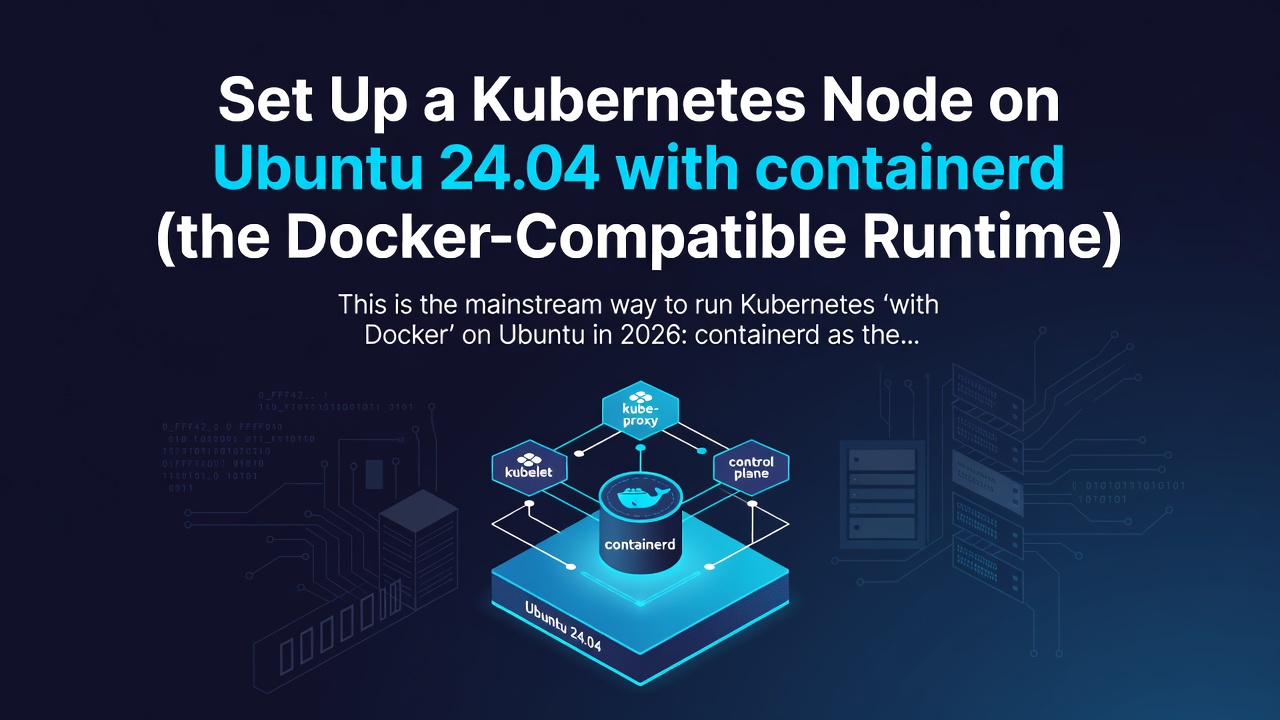


2026年にUbuntu上でKubernetesを「Dockerで」実行する主流の方法は、containerdをランタイム(Dockerが内部で使用する同一エンジン)とし、Dockerでビルドしたイメージをそのまま実行することです。以下は、Ubuntu 24.04 (Noble)でkubeadmによるノードのクリーンなセットアップ手順で、注意すべき点を明示しています。
以下のコマンドはすべてrootまたは
sudoで実行してください。これは単一のコントロールプレーンノードをセットアップします。ワーカーを追加するには、最後に表示されるkubeadm joinコマンドを使用してください。
1. カーネルの前提条件
Kubernetesはブリッジされたトラフィックをiptablesで処理し、IPフォワーディングを有効にする必要があります:
cat <<'EOF' | sudo tee /etc/modules-load.d/k8s.conf
overlay
br_netfilter
EOF
sudo modprobe overlay
sudo modprobe br_netfilter

cat <<'EOF' | sudo tee /etc/sysctl.d/k8s.conf
net.bridge.bridge-nf-call-iptables  = 1
net.bridge.bridge-nf-call-ip6tables = 1
net.ipv4.ip_forward                 = 1
EOF
sudo sysctl --system
Enter fullscreen mode Exit fullscreen mode
スワップを無効にします — kubeletはデフォルトでスワップが有効な状態では起動を拒否します:
sudo swapoff -a
sudo sed -i.bak '/\bswap\b/s/^/#/' /etc/fstab
Enter fullscreen mode Exit fullscreen mode
2. containerdのインストール
sudo apt-get update
sudo apt-get install -y containerd
sudo mkdir -p /etc/containerd
containerd config default | sudo tee /etc/containerd/config.toml >/dev/null
Enter fullscreen mode Exit fullscreen mode
Ubuntuで重要な設定変更。 Ubuntu 22.04以降はcgroup v2を使用するため、containerdとkubeletの両方でsystemd cgroupドライバーを使用する必要があります。使用しない場合、ノードの状態がReady/NotReadyを行き来します:
sudo sed -i 's/SystemdCgroup = false/SystemdCgroup = true/' /etc/containerd/config.toml
sudo systemctl restart containerd
sudo systemctl enable containerd
Enter fullscreen mode Exit fullscreen mode
(この不一致はよく発生するため、後述のシリーズで別途取り上げています。)
3. kubeadm、kubelet、kubectlのインストール
旧来のapt.kubernetes.ioリポジトリは廃止されました — pkgs.k8s.ioを使用してください。使用したいマイナーバージョンを指定します(1.30を例に示します):
sudo apt-get install -y apt-transport-https ca-certificates curl gpg
curl -fsSL https://pkgs.k8s.io/core:/stable:/v1.30/deb/Release.key \
  | sudo gpg --dearmor -o /etc/apt/keyrings/kubernetes-apt-keyring.gpg
echo 'deb [signed-by=/etc/apt/keyrings/kubernetes-apt-keyring.gpg] https://pkgs.k8s.io/core:/stable:/v1.30/deb/ /' \
  | sudo tee /etc/apt/sources.list.d/kubernetes.list

sudo apt-get update
sudo apt-get install -y kubelet kubeadm kubectl
sudo apt-mark hold kubelet kubeadm kubectl   # マイナーバージョンが意図せずスキップされないようにする
Enter fullscreen mode Exit fullscreen mode
4. コントロールプレーンの初期化
使用するCNIに合わせたPod CIDRを選択します。ここではFlannelのデフォルトを使用します:
sudo kubeadm init --pod-network-cidr=10.244.0.0/16

# ユーザーのためのkubectl設定
mkdir -p $HOME/.kube
sudo cp -i /etc/kubernetes/admin.conf $HOME/.kube/config
sudo chown $(id -u):$(id -g) $HOME/.kube/config
Enter fullscreen mode Exit fullscreen mode
5. CNIのインストールと確認
kubectl apply -f https://github.com/flannel-io/flannel/releases/latest/download/kube-flannel.yml

kubectl get nodes -o wide
# STATUSは1分以内にReadyになるはずです。CONTAINER-RUNTIMEにはcontainerd://1.7.xと表示されます
Enter fullscreen mode Exit fullscreen mode
単一ノードのラボ環境では、ワークロードがコントロールプレーン上でもスケジュールできるようにします:
kubectl taint nodes --all node-role.kubernetes.io/control-plane-
Enter fullscreen mode Exit fullscreen mode
6. Dockerイメージが実行できることを確認
kubectl create deployment web --image=nginx:1.27
kubectl expose deployment web --port=80
kubectl get pods -o wide     # Running、containerdノード上で実行中
Enter fullscreen mode Exit fullscreen mode
このnginxイメージはDockerでビルドされたものです。これはOCIイメージであるため、変換なしにcontainerd上で実行できます — これが本シリーズの要点です。
起動しない場合
初回ノードのよくある失敗は、kubeletが起動しない(ほぼ常にスワップまたはcgroupドライバーの問題)、またはPodがPendingのままになる(CNIが未設定)ことです。具体的な修正方法はこちらで確認できます:Kubernetes Pod起動エラー および Kubernetesトラブルシューティングスタック。
次回:ランタイムとしてcontainerdではなくDocker Engineを必要とする場合のcri-dockerdについて説明します。
0 Comments
Log in to join the conversation.No comments yet. Be the first to share your thoughts.