
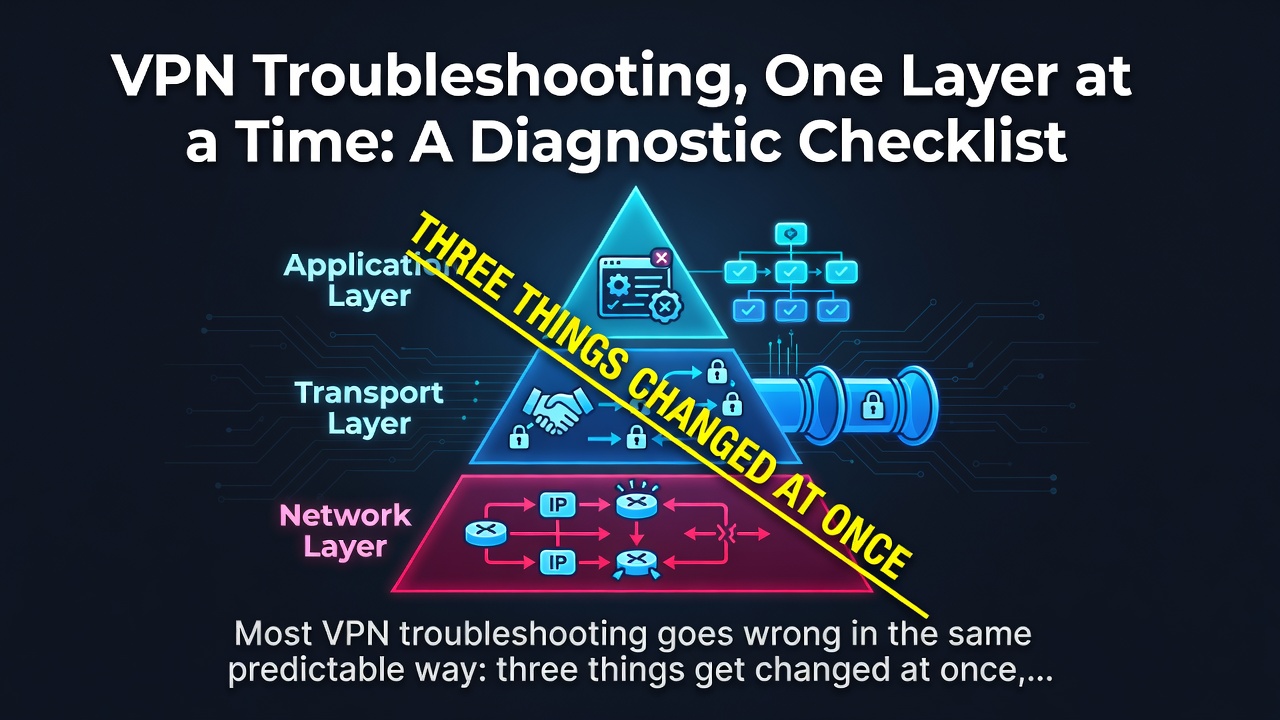

VPN のトラブルシューティングは、ほぼ同じ予測可能な方法で失敗します。3 つのことを同時に変更し、その後何が起きても何も学べないのです。代わりに退屈で効果的な方法は、1 層ずつ、除外順序で確認し、各層の結果を記録することです。
始める前に 1 つの境界があります。トラブルシューティングとは問題の所在を特定することであって、他人のルールに逆らうことではありません。自分が管理していないネットワークや、組織が管理しているデバイスでは、既存のポリシーがそのまま適用されます。管理デバイスが関わる場合、組織の IT 部門がトラブルシューティングの一部となり、デバイスセキュリティツールを無効化することは決してトラブルシューティング手順ではありません。
1. まずデバイスの基本
恥ずかしいほど単純なことから始めます。この層で解決するケースは、誰も認めたがらないほど多いからです。
- VPN クライアントを再起動する。
- それで変わらなければ、デバイスを再起動する。
- OS とクライアントが最新版になっていることを確認する。何週間も保留になっている更新は、背景ノイズではなく容疑者です。
- 問題発生時に何が変わったかを記録する:更新、新規アプリ、設定変更、場所の変更。
2. VPN なしでインターネットは動作するか?
VPN を完全に切断し、通常のブラウジングをテストする。
VPN なしで接続が壊れている場合、これはまだ VPN の問題ではありません。まず下層の接続を解決してください。この層が動作するまで、下位のテストはできません。
VPN なしでインターネットが正常で、VPN 接続時のみ異常なら、本当に何かが絞り込めました。これを記録してください。
3. クライアント状態:実際に何に接続されているか?
クライアントを開いて「仮定」ではなく「確認」してください。
- 実際に接続されているか、それともまだ試行中か?
- 正しいプロファイルが選択されているか(古い残存エントリではなく現在のもの)?
- 意図的に切断・再接続し、クライアントの報告を観察する。
クライアントに複数のプロファイルが蓄積されている場合、それ自体が発見です。古いエントリは「接続はするが挙動がおかしい」の典型的な原因です。
4. プロファイルの新しさ:これは現在のプロファイルか?
数ヶ月動作していたのに突然停止した場合、それはライフサイクルイベントが変装していることが多いです。プロバイダーのパネルを確認してください:このプロファイルはまだアクティブか、ステータスは期待通りか?
プロファイルが置き換えられている、または状況が変わっている場合、修正はサポートされた手順で新しく行います:
- パネルから現在の
.ovpnファイルをダウンロードする。 - OpenVPN Connect を開く。
- ファイルのアップロード を選択してプロファイルをインポートする。
- プロファイルを保存して接続する。
- 古いファイルと古いクライアントエントリを削除する。
この層の真実はパネルと現在のセットアップ手順です。古いファイルや保存されたメモではありません。(Lisar では、パネルがプロファイルの現在のステータスを管理しています。)
5. DNS の動作:接続されているのに名前が解決しない
接続は確立されているのにブラウジングが失敗する場合があります。ページが名前で読み込めず、アプリがサービスを見つけられない。このようなパターンは、盲目的に戦うのではなく、記録すべきものです:
- 一度再接続する。
- 異なるサイトやアプリを試し、1 つの宛先の問題ではないことを確認する。
- 何がどのように失敗したかを正確に記録する。
アドバイススレッドに基づいて設定を変更したくなる衝動に抵抗してください。「接続されているが名前解決に失敗する」という DNS 特有の動作を正確に記述することは、公式サポートに渡せる最も有用な情報の 1 つであり、診断途中で設定を変更することで台無しにしやすいものです。
6. 異なるネットワークでのテスト
これが最も情報量の多いチェックです。同じデバイス、同じ設定で別のネットワーク(自宅 vs モバイルデータ、職場 vs 自宅)を試します。
目的は診断です。問題がデバイスについてくるのか、ネットワークに留まるのかを調べます。
- デバイスについてくる場合、前の層をもう一度確認します。
- 1 つのネットワークに留まる場合、そのネットワークの動作やポリシーが問題の一部です。自分が管理していないネットワークでは、動作するネットワークを選んでその事実を記録することであり、動作しないネットワークと争うことではありません。
7. サポートを迅速にするメモ
チェックリストで問題が解決しなくても、価値のある作業は完了しています。公式サポートに単なる説明ではなく、実際の報告を渡せます。
Device and OS version:
VPN client and version:
When the problem started:
What changed around that time:
Layers checked, and what each showed:
Networks that behave differently:
Enter fullscreen mode Exit fullscreen mode
送信前にスクリーンショットのプロファイル固有の詳細を確認し、公開投稿ではなく公式サポートチャネルを使用してください。
この形式の 5 分の報告は、通常 1 時間の説明よりも優れています。なぜなら問題が「どこにないか」を示すものであり、それが診断の大部分だからです。
短い FAQ
VPN のトラブルシューティングの正しい順序は?
1 層ずつ:デバイスの基本、VPN なしのインターネット、クライアント状態、パネルでのプロファイルの新しさ、DNS 特有の動作、異なるネットワークでのテスト — 各層の結果を記録してから次に進みます。
数ヶ月動作していた VPN が突然停止した。どこから始めれば?
パネルから。長期間動作していたセットアップが停止する場合、プロファイルのライフサイクルイベントであることが多いです。プロファイルがまだアクティブか確認し、置き換えられている場合は現在の .ovpn ファイルをダウンロードして、サポートされた手順で再度設定してください。
接続はするが、ページやアプリが何も見つからない。
そのパターンを正確に記録してください。一度再接続し、単一の宛先の問題ではないことを確認し、アドバイススレッドに基づいて設定を変更するのではなく、公式サポートに何が失敗したかを正確に記述してください。
VPN が 1 つのネットワークでのみ失敗する。これは何を意味する?
ネットワークの動作やポリシーが問題の一部であることを意味します。診断的価値は、問題がネットワークに留まることを知ることです。実践的な答えは、動作するネットワークを使用し、その事実をサポートメモに含めることです。
テストのためにデバイスのセキュリティツールをオフにすべき?
いいえ。デバイスセキュリティツールを無効化することは決してトラブルシューティング手順ではなく、会社管理のデバイスの場合、組織の IT 部門がトラブルシューティングの一部です。
結び
順序はどの単一のステップよりも重要です。1 度に 1 つのことを変更することが、「VPN が壊れている」を、行動できるほど正確な記述に変えます。そして記録したメモは、自分で解決する場合でも他人に引き継ぐ場合でも、残る部分です。
この記事は元の Lisar ドキュメントを AI 支援編集と人間によるレビューで翻案したものです。新たなテストは行われていません。元々 lisar.io で公開されました。
0 Comments
Log in to join the conversation.No comments yet. Be the first to share your thoughts.