
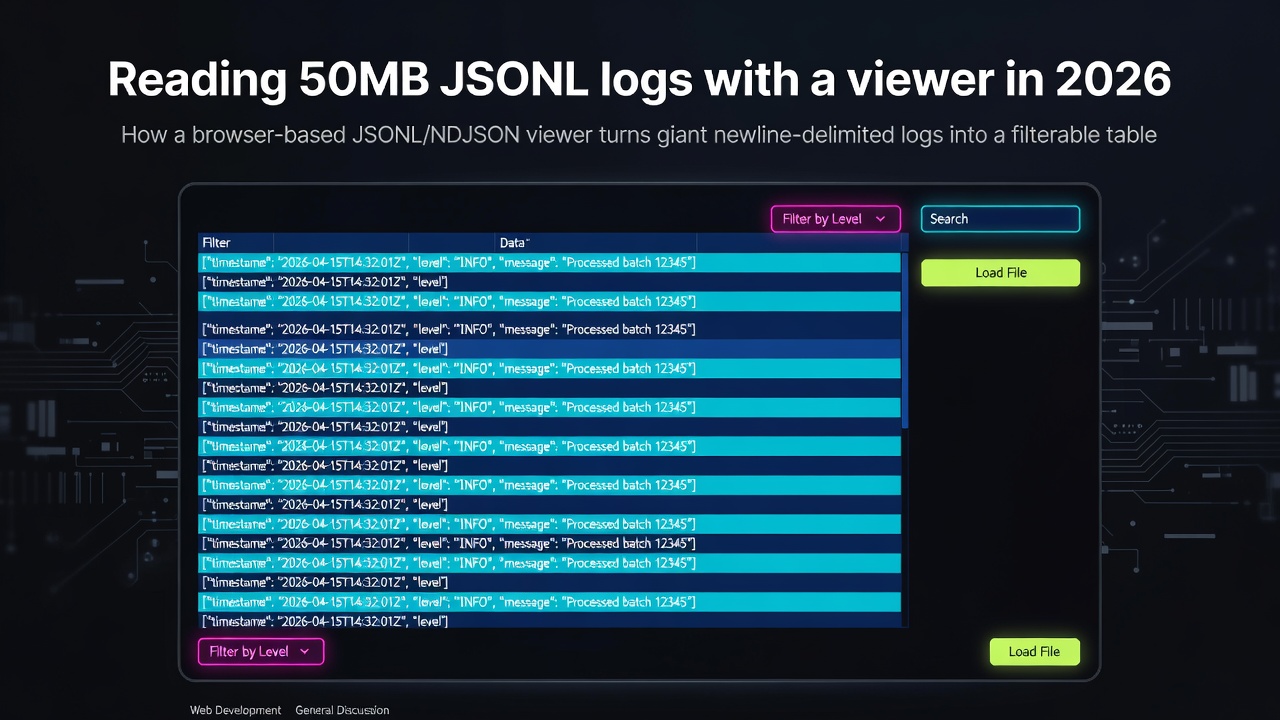
Reading 50MB JSONL logs with a viewer in 2026
使用基於瀏覽器的 JSONL 查看器,將每一行解析為獨立的 JSON 物件,並以可篩選、可排序的表格呈現結果。這是閱讀以換行符號分隔的日誌最快的方法,無需撰寫一次性腳本。貼上檔案即可取得欄位、篩選所需列,並匯出剩餘資料。無需在終端機中操作,也不會因 2GB 檔案而使編輯器當機。所有運算都在客戶端執行,因此可離線使用。
下方連結的 jsonl 查看器是我自行開發的。我厭倦了這件事:去年春天我試過六種不同的線上 JSON 工具,但只要我貼上以換行符號分隔的資料,它們就全部當機,因為它們都假設單一 JSON 文件,而 JSONL 是 JSON 文件的串流。我的工具完全在瀏覽器中執行。無需註冊、無需上傳,任何資料都不會離開您的機器,而且免費。如果您有更好的工具,歡迎告訴我。
讓我的文字編輯器當機的日誌檔
上週二凌晨 2 點左右,我正在追蹤一個生產環境的逾時問題。我手上唯一的證據是服務串流到磁碟的 NDJSON 日誌:340 MB 大約 120 萬行,每一行都是一個 JSON 物件。我先做了最明顯的事——用編輯器開啟它。它思考了一段時間,風扇開始轉動,然後視窗變白停止回應。太好了。
於是我改用 jq。jq 'select(.level == "error")' app.log 的確有效,而且老實說 jq 是一個很棒的工具,但我記不住確切的欄位名稱,不斷把篩選條件弄錯,而每次猜錯都會重新從頭串流整個檔案。20 分鐘後我還沒看到任何一行。錯誤實際上發生在第 811,406 行,但我當時還不知道。我只想先看到資料的樣貌,再決定要篩選什麼。這就是問題所在。
JSONL(也稱為 NDJSON 或 JSON Lines,不同名稱但概念相同)是一連串的 JSON 值,每行一個。日誌管線喜歡這種格式,因為您可以附加一行而無需重寫檔案,而寫入中斷只會損失最後一行,而非整個文件。問題是大多數 JSON 工具都假設單一文件,因此讀取您的 120 萬行後,會在第二個 { 立即拋出錯誤。
JSONL 查看器如何解析物件串流
JSONL 查看器的核心其實小得驚人。您只需依換行符號分割,然後分別解析每一行非空白的內容。真正重要的技巧是不要讓單一錯誤的行毀掉整個渲染,因此您需要捕捉每行的錯誤並繼續執行。
// Split, drop blanks, parse each line independently.
function parseJSONL(text) {
  return text
    .split('\n')
    .filter((line) => line.trim() !== '')
    .map((line, i) => {
      try {
        return { ok: true, row: JSON.parse(line) };
      } catch (err) {
        return { ok: false, line: i + 1, raw: line, error: err.message };
      }
    });
}

const sample = `{"ts":"2026-04-11T02:14:03Z","level":"error","msg":"timeout","ms":9812}
{"ts":"2026-04-11T02:14:04Z","level":"info","msg":"retry","attempt":2}
not valid json
{"ts":"2026-04-11T02:14:06Z","level":"info","msg":"ok"}`;

console.log(parseJSONL(sample));
Enter fullscreen mode Exit fullscreen mode
執行後您會得到四個結果。三個成功解析為列物件,而 not valid json 那一行會回傳 { ok: false, line: 3, ... },而不是讓其他三個也跟著失敗。查看器會取得這個陣列,聯集所有看到的鍵來建立欄位(ts、level、msg、ms、attempt),然後繪製表格。現在 level 成為您可以篩選的欄位,而非必須用 grep 搜尋的字串。
您不需要自己執行這些步驟。只要將檔案貼到 JSONL viewer,它就會在您的瀏覽器中執行這些操作,然後給您一個可排序、可篩選的表格,並以紅色標記損壞的行,讓您能發現損壞而非默默捨棄。這種紅色標記功能是我最常用的,說來奇怪。我一半的「錯誤」報告結果證明只是被截斷的日誌行。
表格實際能為您做什麼
解析只是無聊的一半。表格優於一堵文字牆的原因在於您能對其執行哪些操作。我幾乎總是先進行篩選。在 level 欄位輸入 error,120 萬列就會收縮為 3,000 個相關的列。然後我依時間戳排序來找出第一個,因為第一個錯誤通常是真正的原因,其餘則是後續影響。
對數值欄位排序(例如以毫秒為單位的持續時間)是表格展現價值的時刻。在編輯器中我必須手動查看數字。在這裡,我點擊 ms 標題,最慢的請求就會浮到最上方。上週這找出了一個我從未注意到、單一的 14,203 毫秒異常值,而這正是整個問題的根源。
匯出功能完成了整個流程。一旦我篩選出關心的列,我就可以將它們匯出為 JSON 或 CSV,並將這部分資料放入工單,讓接手的人看到 40 行相關的內容,而不是 340 MB 的檔案和聳肩。
jq 與試算表及文字編輯器的比較
每種工具都有其用武之地。以下是我實際選擇它們的方式:
| 方法 | 直接讀取 JSONL | 即時篩選 | 大型檔案 | 設定成本 |
|---|---|---|---|---|
| 瀏覽器 JSONL 查看器 | 是 | 是,即時 | 約 100 MB 以內沒問題 | 無需設定,就是一個網頁 |
| CLI 上的 jq | 是 | 否,每次查詢需重新執行 | 極佳,可串流處理 | 需安裝並學習語法 |
| 匯入試算表 | 否,需先展平 | 是 | 超過數 MB 就很差 | 需手動轉換步驟 |
| 文字編輯器加 grep | 否 | 僅文字搜尋 | 很差,需載入全部 | 編輯器已開啟 |
當我在探索且尚未知道要找什麼時,查看器是贏家。當我知道確切查詢且想要將它放入腳本或管線時,jq 是贏家。我在 CI 中使用 jq,而在凌晨 2 點大腦半離線時使用查看器。不同的工作,我不再對同時使用兩者感到內疚。
何時不應使用它
我建立了這個工具,但我仍不會用它做所有事。有幾個誠實的限制。
如果您的檔案真的很大(數 GB),請繼續使用 jq 或串流解析器。瀏覽器分頁有記憶體上限,而將 3 GB 載入表格會讓頁面當機,就像它讓我的編輯器當機一樣。查看器適用於編輯器吃力但資料仍能放入 RAM 的範圍,所以大約是數百 MB 以下。
如果任務是自動化的,使用查看器完全是錯誤的選擇。任何依排程或在建置中執行的東西都應該使用 jq 或小型腳本。人類點擊網頁不屬於 cron 工作,如果您試圖這麼做,您會討厭維護它。
如果您處理的是深度巢狀物件,扁平表格很快就會變得笨拙。查看器會盡可能展平,並將巢狀區塊顯示為收合的 JSON,這是可讀的但並非魔法。對於大量巢狀結構,我仍然會回到 jq 的路徑表達式。沒有任何工具能贏得每一回合,而假裝相反只會讓您在凌晨 2 點開啟錯誤的工具。
常見問題
Q: JSONL 和 NDJSON 是同一件事嗎?
A: 實際上是的。JSONL、NDJSON 和 JSON Lines 都指同一種格式:每行一個 JSON 值,以 \n 分隔。關於尾端換行符號和空行有一些學究式的邊緣情況,但任何像樣的查看器都會以相同方式處理這三個名稱。
Q: 我的資料會上傳到任何地方嗎?
A: 不會。解析在您的瀏覽器中於客戶端執行,因此檔案永遠不會離開您的機器。這正是我以這種方式建立它的原因。我不想將生產日誌貼到別人的伺服器上,然後期待最好的結果。
Q: 它實際上能處理多大的檔案?
A: 這取決於您的可用 RAM 比其他任何事情都重要。我在一般筆記型電腦上測試過 90 MB 的檔案而沒有問題。超過數百 MB 您會感覺分頁變得沉重,這就是您應該切換到 jq 的信號。
Q: 我可以匯出已篩選的列嗎?
A: 可以。一旦您縮小到想要的列,您就可以將可見的集合匯出為 JSON 或 CSV,這對於將乾淨的切片交給同事,而不是原始的傾印檔案很有幫助。
Q: 為什麼不直接對所有事情都使用 jq?
A: 您可以,而且很多人都是這麼做的。我喜歡用 jq 處理已知的查詢和管線。查看器是用於更混亂的時刻,在此之前我還不知道欄位名稱或我在找什麼,只是想用眼睛戳戳資料。
Written with AI assistance and human review. Try the tool at aidevhub.io/jsonl-viewer.
0 Comments
Log in to join the conversation.No comments yet. Be the first to share your thoughts.