
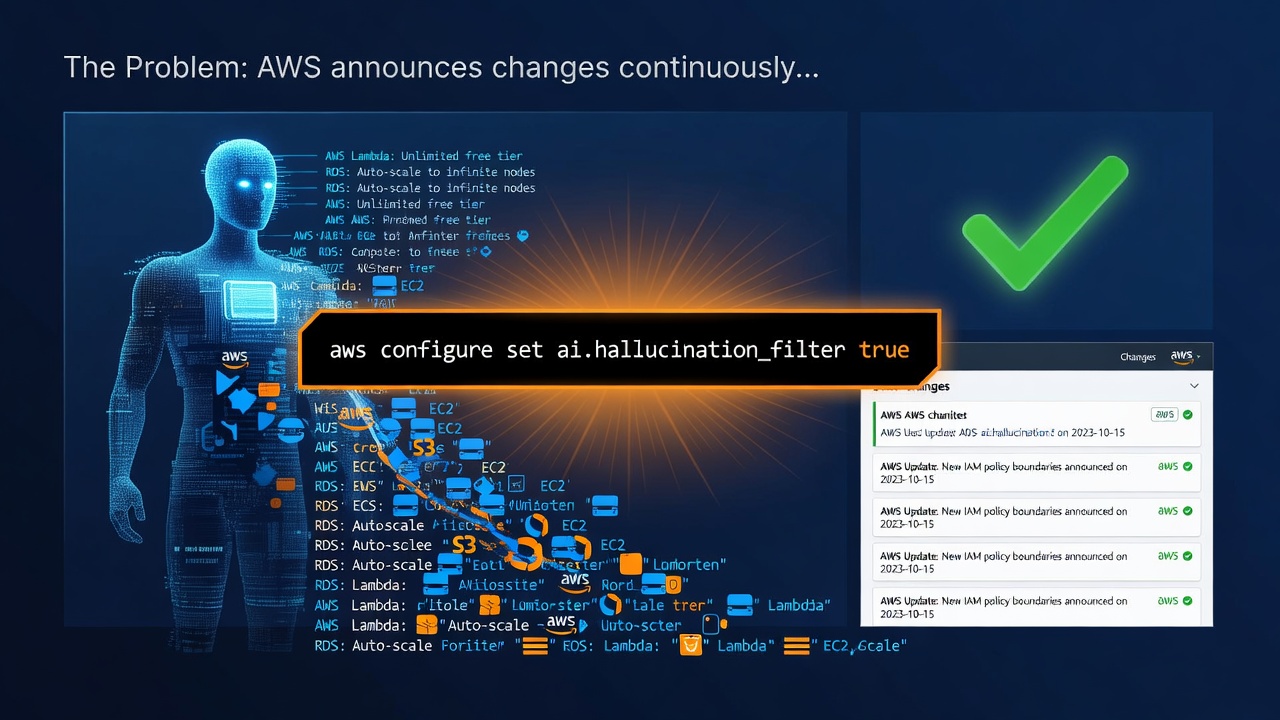
The Problem
AWSは継続的に変更を発表しており、読者の皆さんもご存知でしょうし、AWS News Blogもご存知でしょう。
2026年7月にAmazon S3 Files(2026年4月に一般提供開始)で作業するよう求められた開発者を想像してみてください。
AIアシスタントには知識カットオフがあり、モデルが新しいトレーニングデータの受信を停止する固定の日付があります。それ以降、AIは新しい製品リリース、機能の立ち上げ、またはドキュメントの変更を完全に認識していません。時間は貴重であり、次のモデルが出荷されるまで待機することもできません。
AIアシスタントは、ドキュメントを読む手間や自分で調べる作業をスキップすることを容易にしてくれますが、アシスタントの知識が古くなると問題が発生します。知る必要のあることを知らない場合、どうすればよいでしょうか?
The Solution
AWS Labs(AWS公式のオープンソースGitHub組織)から提供されるオープンソースツール、AWS Knowledge Model Context Protocol(MCP)Serverをご紹介します。このツールは、AIモデルを権威ある最新のAWSドキュメントに直接接続します。
これにより、ClaudeやCopilotなどのAIクライアントが、モデル更新を待たずにリアルタイムのAWS情報を取得できるようになります。最新のドキュメント、ブログ記事、What's New発表、Well-Architectedガイダンスなどが、トレーニングデータからの思い出しではなくライブで取得されます。
MCPとは(初心者向け)
Model Context Protocol(MCP)は、AIツールが外部ツールや知識ソースと通信するために使用する標準です。AWS KnowledgeはAWSがホストするリモートMCPサーバーで、AWS固有の資料をモデルが使用できる形式で提供します。
これがRAG(Retrieval-Augmented Generation)のように聞こえると思われるかもしれません。MCPはRAGを可能にしますが、それ自体はRAGではなく、RAGはMCPを必要としません。MCPが存在する前からRAGは行われていました。MCPはコネクタの標準であり、RAGは「何かを調べて、見つかったものを使って答える」というパターンです。MCPはたまたまそのパターンを接続する一般的な方法です。
モデルに提供するもの
サーバーは、AIが直接呼び出せるいくつかのツールを提供します:
-
search_documentation:すべてのAWSドキュメントをキーワード検索 -
read_documentation:特定のドキュメントページを取得し、Markdownに変換 -
recommend:指定されたURLに関連するドキュメントページを提案 -
list_regions:すべてのAWSリージョンとその識別子を一覧表示 -
get_regional_availability:特定のサービス、機能、SDK API、またはCloudFormationリソースをサポートするリージョンを確認 -
retrieve_skill:より複雑なAWSタスク向けのワークフローとベストプラクティスのパッケージセットであるドメイン固有の「エージェントスキル」を取得
最後のものについては簡単に触れておきます:スキルはモデルに新しく追加されるアクションではなく、モデルが読み込んで従う構造化されたガイダンスです。詳細なハウツードキュメントに従うのと同じように、オンデマンドで取得されるだけで、プロンプトに組み込まれているわけではありません。
重要な詳細
- クライアント-サーバーパターン:AIツールがクライアント、AWS Knowledgeがサーバー。
- AWSアカウント不要:公開されており、認証は不要。
- 無料で利用可能:コストがかからず、すべてが簡単。
- レート制限あり:共有パブリックサービスのため、標準的な制限が適用されます。
プライバシーに関する簡単な注意
ここでマシンから出て行くものを知っておく価値があります:クエリテキスト(例:「LambdaはS3 Filesをまだサポートしているか」)とIPアドレスのみで、パブリックなAWSエンドポイントに送信されます。これはAWSドキュメントサイトで自分で検索する場合と同じ露出です。コードベース、認証情報、またはAWSアカウントからのものは一切送信されません。このサーバーは質問に答えるだけで、プロジェクトを読んだりインフラストラクチャに触れたりすることはありません。AWSは、このサーバーからのテレメトリはモデルのトレーニングに使用されないと述べています。また、認証ステップがないため、標準的なリクエストログ以外にクエリをあなたの身元に結びつけるものはありません。
いずれにせよ、一つの経験則:一般的なAWS知識の検索には適していますが、クライアント固有のものや商業的に機密性の高いものをクエリの一部として貼り付ける場所ではありません。
実際の動作を見る
接続されると、最近のものについて質問した瞬間に違いが現れます。以下のような質問を試してみてください:
「Amazon S3 Filesはすでに一般提供されていますか?どのリージョンでサポートされていますか?」
AWS Knowledgeが接続されていない場合、ほとんどのモデルは「このサービスは認識していません」や「私の知識カットオフ時点では存在していません」と回避するか、最悪の場合、推測して答えます。接続されている場合、アシスタントはsearch_documentationを呼び出し、GA発表を見つけ、ライブドキュメントから実際のリリース日とリージョンリストを基に回答します。
これが1つのプロンプトでの全体の提案です:モデルが自分で確認しにいくので、2番目のタブで自分で確認する必要がありません。
インストール方法
Claude Code
claude mcp addコマンドはClaude CodeのCLIに固有のものですが、AWS Knowledge自体は標準的なMCPサーバーなので、同じURLは任意のMCP対応クライアントで動作します。登録ステップのみが変更されます。
claude mcp add --transport http aws-knowledge https://knowledge-mcp.global.api.aws
Enter fullscreen mode Exit fullscreen mode
プロジェクト全体で利用可能にし、gitにチェックインしてチームの残りのメンバーにも適用したい場合は、個人用デフォルトではなく--scope projectを追加します:
claude mcp add --scope project --transport http aws-knowledge https://knowledge-mcp.global.api.aws
Enter fullscreen mode Exit fullscreen mode
動作確認:
claude mcp list
claude mcp get aws-knowledge
Enter fullscreen mode Exit fullscreen mode
listは接続状態を一目で表示し、getは完全な設定と現在到達可能かどうかを表示します。
VS Code、Visual Studio、JetBrains、その他のCopilot IDE
これらはすべて類似したmcp.json設定の形式を共有しています。ルートキーはserversであり、mcpServersではありません。これはClaudeやCursorから設定をコピーするときに人々がつまずくポイントです。
{
  "servers": {
    "aws-knowledge": {
      "type": "http",
      "url": "https://knowledge-mcp.global.api.aws"
    }
  }
}
Enter fullscreen mode Exit fullscreen mode
AWS Knowledgeは公開されており、認証を必要としないため、これが設定のすべてであり、トークンやヘッダーは必要ありません。配置場所と開き方はIDEによって異なります:
VS Code:コマンドパレットを開き、MCP: Open User Configurationを実行してグローバルに適用するか、リポジトリに.vscode/mcp.jsonを作成してプロジェクトにスコープを指定し、チーム用にコミットします。
-
動作確認:コマンドパレットから
MCP: List Serversを実行し、aws-knowledgeを選択してステータスを確認します。エラーが発生している場合は、「Show Output」を選択して実際のサーバーログを確認します。Copilot Chat(Agentモード)では、ツールアイコンをクリックして利用可能なMCPツールのライブリストを確認し、aws-knowledgeが含まれていることを確認します。
JetBrains(IntelliJ、WebStorm、PyCharmなど):GitHub Copilotアイコンをクリックし、Edit Settings、Model Context Protocol、Configureの順にクリックして、同じmcp.jsonを開きます。
- 動作確認:AgentモードでCopilot Chatを開き、チャットウィンドウの下部にあるツールアイコンをクリックします。これによりライブツールリストが開くので、AWS Knowledgeツールがそこに表示されていることを確認します。保存直後に表示されない場合は、チャットウィンドウを再起動してみてください。最も一般的な誤検知です。
Visual Studio(2022、バージョン17.14.9以上):ソリューション ディレクトリまたは%USERPROFILE%に.mcp.jsonファイルを作成し、上記と同じ設定を使用します。
-
動作確認:保存後、Visual Studioはサーバーエントリの上にCodeLensプロンプトを表示します。クリックして接続します。次にAgentモードでCopilot Chatを開き、ツールピッカーを使用して
aws-knowledgeのツールがリストされていることを確認します。このサーバーは認証を必要としないため、資格情報プロンプトなしで即座に接続されます。
Claude Desktop
これは動作が異なります。Claude Desktopは設定ファイルからリモートHTTPサーバーを全く取得しません。claude_desktop_config.jsonはローカルサーバーのみです。リモートサーバーはUI経由で設定します:
- Settingsを開き、Connectors(Organization integrations、TeamまたはEnterpriseプランの場合)を開きます。
- カスタムコネクタを追加します。
https://knowledge-mcp.global.api.awsをサーバーURLとして貼り付けます。- 確認します。次のチャットからツールが利用可能になります。
ここでもOAuthステップは必要ありません。サーバーは認証を必要としないためです。
動作確認:Connectorsパネルを再度開き、aws-knowledgeが接続済みでツールがリストされていることを確認するか、新しいチャットで時間的制約のある質問をして、回答前に検索するかどうかを確認します。
接続できない場合
これは公開の高トラフィックエンドポイントであるため、時折問題は設定ではなくAWS側にあります。サーバーが初期化中にすべてのクライアントで一時的に接続エラーを返す既知のケースがあります。aws-knowledgeが正しく設定されているように見えても接続できない場合は、JSONが間違っていると判断する前に、数分後に再度試してみる価値があります。
ローカルに保持したい場合
リモートのAWSホストサーバーに依存したくない場合、オフライン作業やより厳しい環境では、AWSはawslabs.aws-documentation-mcp-serverも公開しています。これは重複する検索および読み取りツールを持つローカル実行版で、URLではなくuvx経由でインストールされます。同じアイデアですが、AWSのマシンではなくユーザーのマシンで実行されます。
注意すべき点
接続するMCPサーバーごとに、アシスタントが各ターンで考慮する必要があるツールのリストが増えます。AWS Knowledgeの追加はツールが数個だけなのでコストが低いですが、「便利そうなMCPサーバーをすべて追加する」というのは誤った本能として扱う価値があります。実際に使用するものを追加し、利用可能なすべてを追加するわけではありません。
最後に
これはセットアップが少し必要ですが、価値が高い低労力なものです。1つのコマンド、または1つの小さなJSONブロックで完了します。
試してみた後、私はこれをAWSで作業するすべての開発者にとって必須と呼びたいと思います。長らくこれなしで過ごしていたことが不思議に思えます。
モデルが純粋にすでに古くなっているトレーニングデータに頼るのではなく、最新のものを自分で確認できるようにすることで、ハルシネーションを削減します。
正直、私にとってのより大きな利点は、1つの場所に留まっていられることです。IDE(またはターミナル)とAWSドキュメントが満載のブラウザタブの間を行き来する必要がなくなります。「コーディング」と「ドキュメントを読む」の間のコンテキストスイッチは、1日に何十回も支払う小さな税金であり、積み重なります。これを接続すれば、AIアシスタントが自分で確認しにいき、あなたは作業していた場所にそのまま留まっていられます。
AIアシスタントが完全に間違えた最新のAWS機能は何ですか?
以下に投稿してください。ギャップが実際にどの程度悪いのか見てみたいです。
つながりを持ちたい場合や会話を続けたい場合は、LinkedInで見つけてください。
0 Comments
Log in to join the conversation.No comments yet. Be the first to share your thoughts.