
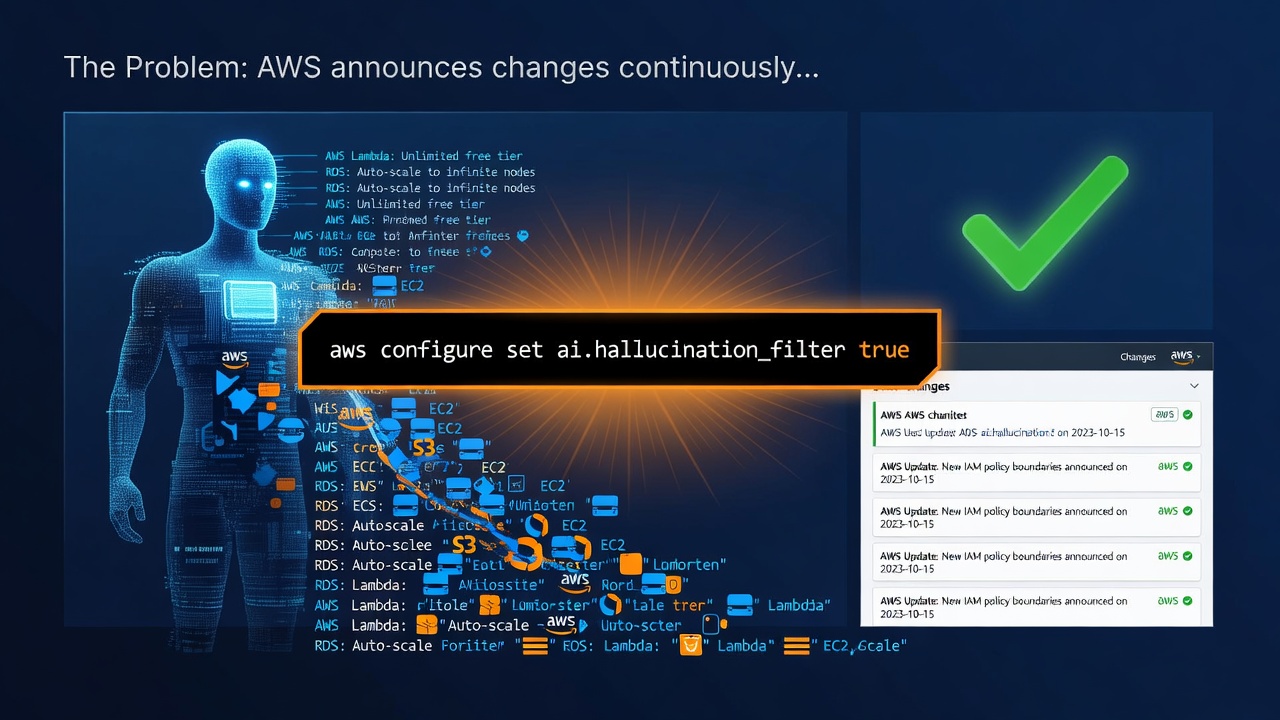
問題
AWS 不斷宣布新功能,相信這裡的讀者都很熟悉,也都看過 AWS 新聞部落格。
想像一下,你是 2026 年 7 月的一位開發人員,被要求使用 Amazon S3 Files——這項服務已於 2026 年 4 月正式上線。
你的 AI 助理有「知識截止日期」:模型停止接收新訓練資料的固定日期。超過這個日期,模型完全不知道新產品發布、功能上線或文件更新。時間就是金錢,你總不能等下一個模型出來再工作吧。
AI 助理讓我們輕鬆跳過閱讀文件和自行研究的麻煩,直到助理的知識變得過時。那麼,當它不知道你需要它知道的事情時,你該怎麼辦?
解決方案
來看看 AWS 知識模型上下文協議 (MCP) 伺服器,這是來自 AWS Labs(AWS 官方開源 GitHub 組織)的開源工具,能將 AI 模型直接連接到權威且最新的 AWS 文件。
它讓 Claude 和 Copilot 等 AI 用戶端能提取即時 AWS 資訊,而無需等待模型更新:目前的技術文件、部落格文章、「最新消息」公告,以及 Well-Architected 指引,全部即時擷取而非從訓練資料中回想。
MCP 是什麼?給新手看
模型上下文協議 (MCP) 是 AI 工具用來與外部工具和知識來源溝通的標準。AWS 知識是一個遠端 MCP 伺服器,由 AWS 託管,將 AWS 專屬資料以模型能理解的格式呈現。
你可能會認為這聽起來像 RAG(檢索增強生成)。MCP 能實現 RAG,但它本身不是 RAG,RAG 也不需要 MCP。早在 MCP 出現之前,人們就已經在使用 RAG。MCP 是連接器標準;RAG 是「查詢某些東西,然後使用找到的內容回答」的模式。MCP 只是一種常見的連接方式。
它為模型提供什麼
此伺服器公開了幾個 AI 可以直接呼叫的工具:
-
search_documentation:在所有 AWS 文件中進行關鍵字搜尋 -
read_documentation:擷取特定文件頁面並轉換為 Markdown -
recommend:為給定的 URL 建議相關文件頁面 -
list_regions:列出所有 AWS 區域及其識別碼 -
get_regional_availability:檢查哪些區域支援特定的服務、功能、SDK API 或 CloudFormation 資源 -
retrieve_skill:提取特定領域的「代理技能」,這是針對更複雜 AWS 任務打包的工作流程和最佳實務
最後一個工具值得快速說明:技能並不是綁定到模型的新動作,而是模型讀取和遵循的結構化指引,就像它會遵循詳細的操作文件一樣,只是按需擷取而非內建在提示中。
重要細節
- 用戶端-伺服器模式:你的 AI 工具是用戶端,AWS 知識是伺服器。
- 無需 AWS 帳戶:這是公開且無需驗證的服務。
- 免費使用:無需付費,讓一切更簡單。
- 有速率限制:這是共享的公開服務,因此有標準限制。
關於隱私的快速說明
值得了解實際從你的機器離開的內容:只有你的查詢文字(例如「Lambda 是否已支援 S3 Files」)加上你的 IP 位址,傳送到 AWS 公開端點,與你自己搜尋 AWS 文件網站的暴露程度相同。你的程式碼庫、憑證或 AWS 帳戶中的任何內容都不會隨之傳送,此伺服器只回答問題,不會讀取你的專案或觸碰你的基礎架構。AWS 表示,此伺服器的遙測資料不會用於模型訓練,而且由於沒有驗證步驟,除了標準請求記錄之外,沒有任何東西能將查詢連結回你的身分。
無論如何,一個經驗法則是:適合一般的 AWS 知識查詢,但不適合在查詢中貼上任何客戶專屬或商業敏感資訊。
實際操作看看
一旦連接完成,當你詢問任何近期事項時,差異就會立刻顯現。試試看:
「Amazon S3 Files 是否已正式上線?哪些區域支援它?」
在未連接 AWS 知識的情況下,大多數模型會猶豫(「我不知道這項服務」或「截至我的知識截止日期,這項服務不存在」),或者更糟的是,猜測答案。連接後,助理會呼叫 search_documentation,找到正式上線公告,並以實際發布日期和區域清單回答,這些資訊來自即時文件而非猜測。
這就是整個概念的核心:模型會自行查詢,而不是你開第二個分頁查詢。
如何安裝
Claude Code
claude mcp add 指令是 Claude Code CLI 專用的,但 AWS 知識本身只是一個標準的 MCP 伺服器,因此相同的 URL 適用於任何相容 MCP 的用戶端。只有註冊步驟會有所不同。
claude mcp add --transport http aws-knowledge https://knowledge-mcp.global.api.aws
進入全螢幕模式 退出全螢幕模式
如果你希望它在整個專案中可用,並提交到 git 讓團隊其他成員也能使用,請加入 --scope project 而非使用預設的個人範圍:
claude mcp add --scope project --transport http aws-knowledge https://knowledge-mcp.global.api.aws
進入全螢幕模式 退出全螢幕模式
驗證是否成功:
claude mcp list
claude mcp get aws-knowledge
進入全螢幕模式 退出全螢幕模式
list 會顯示連線狀態,get 會顯示完整的設定以及目前是否可連線。
VS Code、Visual Studio、JetBrains 及其他 Copilot IDE
這些都使用類似的 mcp.json 設定格式。根金鑰是 servers,而不是 mcpServers,這是很多人從 Claude 或 Cursor 複製設定時會搞混的地方。
{
  "servers": {
    "aws-knowledge": {
      "type": "http",
      "url": "https://knowledge-mcp.global.api.aws"
    }
  }
}
進入全螢幕模式 退出全螢幕模式
由於 AWS 知識是公開且無需驗證的服務,這就是全部的設定,不需要權杖或標頭。你放置和開啟它的位置因 IDE 而異:
VS Code:開啟指令面板並執行 MCP: Open User Configuration 以套用全域設定,或在儲存庫中建立 .vscode/mcp.json 以將其限定於該專案並提交給團隊。
-
驗證是否成功:從指令面板執行
MCP: List Servers,選擇aws-knowledge,並檢查其狀態。如果發生錯誤,請選擇「顯示輸出」以查看實際的伺服器記錄。在 Copilot Chat(代理模式)中,按一下工具圖示以查看可用的 MCP 工具清單,並確認aws-knowledge位於其中。
JetBrains(IntelliJ、WebStorm、PyCharm 等):按一下 GitHub Copilot 圖示,然後編輯設定,再按一下模型上下文協議,然後按一下設定,這會開啟相同的 mcp.json。
- 驗證是否成功:在代理模式下開啟 Copilot Chat,並按一下聊天視窗底部的工具圖示。這會開啟即時工具清單,確認 AWS 知識工具出現在那裡。如果儲存後工具沒有立即出現,請嘗試重新開啟聊天視窗,而不是假設設定錯誤,這是最常見的假陰性。
Visual Studio(2022,版本 17.14.9 以上):在你的方案目錄或 %USERPROFILE% 中建立 .mcp.json 檔案,使用上面顯示的相同設定。
-
驗證是否成功:儲存後,Visual Studio 會在伺服器項目上方顯示 CodeLens 提示,按一下它以連線。然後在代理模式下開啟 Copilot Chat,並使用工具選擇器確認
aws-knowledge的工具已列出。由於此伺服器不需要驗證,它應該會立即連線,不會出現憑證提示。
Claude Desktop
這個的運作方式不同。Claude Desktop 完全不會從設定檔中擷取遠端 HTTP 伺服器,claude_desktop_config.json 只適用於本機伺服器。遠端伺服器需透過使用者介面設定:
- 開啟設定,然後開啟連接器(如果是團隊或企業方案,則開啟組織整合)。
- 新增自訂連接器。
- 貼上
https://knowledge-mcp.global.api.aws作為伺服器 URL。 - 確認。工具將在下一次聊天中可用。
這裡也沒有 OAuth 步驟,因為伺服器不需要驗證。
驗證是否成功:再次開啟連接器面板,確認 aws-knowledge 已連線且其工具已列出,或在新的聊天中詢問時間敏感的問題,看看它是否會在回答前進行搜尋。
如果無法連線
這是一個公開的高流量端點,因此偶爾問題出在 AWS 端而非你的設定。有已知案例顯示,伺服器在初始化期間會短暫傳回連線錯誤,影響所有用戶端。如果 aws-knowledge 看起來設定正確但無法連線,建議等幾分鐘後再試一次,以免假設你的 JSON 有問題。
偏好保留在本機?
如果你不想依賴遠端、由 AWS 託管的伺服器(例如離線工作或較嚴格的環境),AWS 也發布了 awslabs.aws-documentation-mcp-server,這是一個在本機執行的等效版本,具有重疊的搜尋和讀取工具,透過 uvx 安裝而非 URL。同樣的概念,但在你的機器上執行而非 AWS 的機器。
值得注意的一件事
你連接的每個 MCP 伺服器都會增加助理在每次回合中必須考慮的工具清單。新增 AWS 知識的成本很低,因為它只有幾個工具,但將「新增每個看起來有用的 MCP 伺服器」視為錯誤的本能是值得的。新增你實際會使用的工具,而不是所有可用的工具。
結論
這是低投入高回報,只需要一點設定。一條指令,或一個小 JSON 區塊,你就完成了。
試用後,我認為這是每個使用 AWS 的開發人員都必備的工具,也讓我懷疑自己為什麼這麼久都沒有使用它。
它透過給模型一些最新的內容來檢查,而不是依賴已經過時的訓練資料,從而減少幻覺。
對我來說,更大的好處是能待在同一個地方。不再需要在 IDE(或終端機)和瀏覽器分頁中來回切換,瀏覽器分頁中充滿了 AWS 文件。我們每天都要在「編碼」和「閱讀文件」之間切換好幾十次,這種上下文切換是一種小額稅收,累積起來也很可觀。連接這個工具後,你的 AI 助理可以自行查詢,而你則可以待在原本工作的地方。
你的 AI 助理最近搞錯的 AWS 功能是什麼?
請在下方留言,我想看看差距到底有多大。
如果你想聯絡或繼續對話,請在 LinkedIn 上找到我。
0 Comments
Log in to join the conversation.No comments yet. Be the first to share your thoughts.