
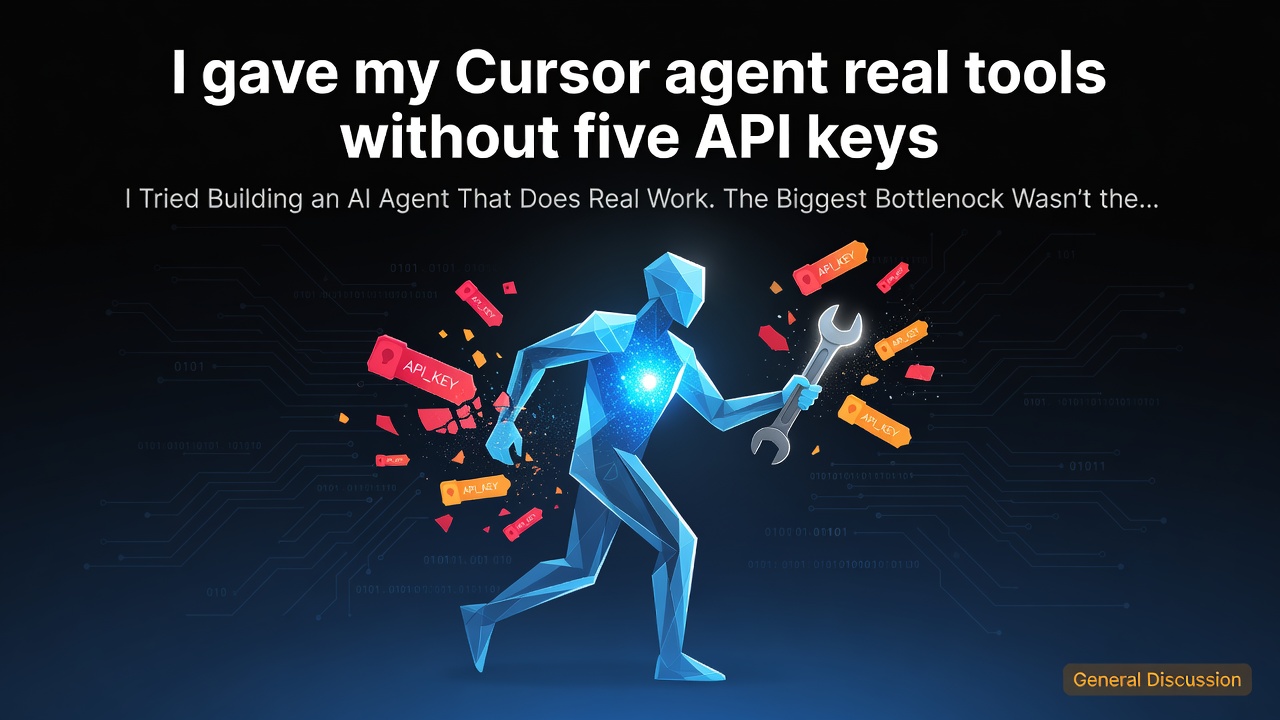


本物の仕事をするAIエージェントを作ってみた。最大のボトルネックはモデルではなかった。
先週、私はチャット以上のことができるAIエージェントを作りたかった。
目標はシンプルだった:
- ライブブラウザで自社製品を操作する
- 小規模なICPリードリストを見つける
- 仕事用のメールアドレスをエンリッチする
- ブランドトーンに合わせたパーソナライズドアウトリーチの下書きを作成する
驚くべきことに、LLMはボトルネックではなかった。
本当の課題はセットアップだった。
セットアップの問題
それぞれの機能に別のツールが必要だった:
- 別のベンダーアカウント
- 別のAPIキー
- 別のサブスクリプション
- 別のクレジットカード
一度限りの実験のために、ワークフローを構築するよりもツールの接続に多くの時間を費やした。
そこで、Cursor内で単一のMCPサーバーとしてVaayaを使ってみることにした。
インストール
Vaaya MCPをインストール:
npx @vaaya/mcp install
Enter fullscreen mode Exit fullscreen mode
これにより、CursorのMCP設定に以下が自動的に追加された:
{
  "mcpServers": {
    "vaaya": {
      "command": "npx",
      "args": ["-y", "@vaaya/mcp"]
    }
  }
}
Enter fullscreen mode Exit fullscreen mode
その後、単に:
- Cursorを再起動
- 設定 → MCPを開き、
vaayaが実行されていることを確認 - エージェントチャット(ツールモード)に切り替え
- 初回使用時にワンタイムの接続/サインアッププロンプトを承認
これがオンボーディングの全プロセスだった。
使用したプロンプト
Using Vaaya tools:

1. Open our product in a live browser and record a short walkthrough.
2. Find 15 Series A SaaS Product Managers matching our ICP.
3. Enrich their work email addresses.
4. Draft short outreach in our brand tone.

Show every step while you work.

Do not send anything.
Drafts only.
Enter fullscreen mode Exit fullscreen mode
送信前に出力を確認できるように、意図的にドラフトモードにしておいた。
うまくいった点
✅ デモのために複数のベンダーアカウントを管理するのではなく、1つのMCPで済んだ
✅ ツールの呼び出しがエージェントUI内で確認でき、エージェントの動作を理解・デバッグしやすくなった
✅ 成功時課金は、複数の月額サブスクリプションを支払うよりも実験に適していた
省略すべきではなかった点
- 送信前に必ず出力を確認する
- GTMプロセス全体を自動化しようとするのではなく、単一のワークフローから始める
- 最初の実験は小さく(500件ではなく15件のリード)
対象者
以下のような方:
- ファウンダー
- DevRelエンジニア
- AIエンジニア
- エージェントワークフローやデモを構築する開発者
…で、アイデアのテストよりもAPIの接続に時間を費やしているなら、このアプローチを試す価値がある。
これは魔法ではない。
ただ、以下の間のセットアップの摩擦を大幅に軽減する:
"アイデアがある。"
と
"エージェントが実際にツールを呼び出した。"
こちらで確認できます:
https://vaaya.ai/
https://www.linkedin.com/company/vaayaio/posts/
https://x.com/getvaaya
こちらのページもフォローしてください!
同様のエージェントワークフローを構築したことがある方は、あなたのスタックがどのようなものか教えていただけると嬉しいです。
セットアップの中で、最も苦痛に感じる部分はどこですか?
タグ
#AI #MCP #Cursor #AIAgents #AgenticAI #DeveloperTools #Productivity #Automation #LLM #DevTools
0 Comments
Log in to join the conversation.No comments yet. Be the first to share your thoughts.